Domain fotopapier24.de kaufen?
Wir ziehen mit dem Projekt
fotopapier24.de um.
Sind Sie am Kauf der Domain
fotopapier24.de interessiert?
domain@kv-gmbh.de · 0541-91531010
Domain fotopapier24.de kaufen?
Wie öffne ich ein RAW-Format in GIMP?
Um ein RAW-Format in GIMP zu öffnen, musst du das GIMP-Plugin "UFRaw" installieren. Dieses Plugin ermöglicht es GIMP, RAW-Dateien zu öffnen und zu bearbeiten. Nach der Installation kannst du einfach auf "Datei" klicken, dann auf "Öffnen" und die gewünschte RAW-Datei auswählen. **
Wie übertrage ich die Farbe in GIMP?
Um Farben in GIMP zu übertragen, kannst du entweder den Farbwähler verwenden, um eine Farbe auszuwählen und dann auf das gewünschte Objekt zu malen, oder du kannst den Farbpipetten-Werkzeug verwenden, um eine Farbe aus einem bereits vorhandenen Bild auszuwählen und dann auf das gewünschte Objekt zu übertragen. Du kannst auch die Füllwerkzeug verwenden, um eine Fläche mit einer bestimmten Farbe zu füllen. **


Ähnliche Suchbegriffe für Gimp
Top-Angebote
Produkte zum Begriff Gimp:
-
Epson Inkjet-Papier (A4), Fotopapier, WeissDas Inkjet-Papier von Epson ist ein hochwertiges, beschichtetes Spezialpapier, das speziell für den Einsatz mit Tintenstrahldruckern optimiert wurde. Mit seiner weissen Oberfläche sorgt es für lebendige Farben und gestochen scharfe Texte, was es zur idealen Wahl für eine Vielzahl von Druckanwendungen macht. Ob für den Druck von Webseiten, Internetinformationen oder Memos, dieses Papier liefert stets hervorragende Ergebnisse. Das A4-Format ermöglicht eine einfache Handhabung und ist in vielen Büros und Haushalten weit verbreitet. Die spezielle Beschichtung des Papiers trägt dazu bei, dass die Drucke schnell trocknen und eine lange Haltbarkeit aufweisen, sodass Ihre Dokumente und Bilder auch nach längerer Zeit noch frisch und ansprechend aussehen. Dieses Inkjet-Papier ist die perfekte Lösung für alle, die Wert auf Qualität und Professionalität in ihren Druckergebnissen legen.601,53 €*Versand: 0,00 €Sichere Weiterleitung zum Anbieter


-
Warum erscheint die falsche Farbe in GIMP?
Es gibt mehrere mögliche Gründe, warum die Farben in GIMP falsch erscheinen könnten. Einer der häufigsten Gründe ist, dass das Bild in einem Farbmodus geöffnet wurde, der nicht mit dem Farbprofil des Monitors übereinstimmt. Eine andere mögliche Ursache könnte sein, dass das Bild in einem Farbraum erstellt wurde, der nicht von GIMP unterstützt wird. Es ist auch möglich, dass die Farbeinstellungen in GIMP selbst falsch konfiguriert sind. **
-
Warum zeichnet GIMP nicht mit Druck auf dem Grafiktablett?
Es gibt verschiedene mögliche Gründe, warum GIMP möglicherweise nicht mit Druck auf dem Grafiktablett zeichnet. Einer der häufigsten Gründe könnte sein, dass die Einstellungen für das Grafiktablett in GIMP nicht korrekt konfiguriert sind. Es ist wichtig sicherzustellen, dass das Grafiktablett ordnungsgemäß mit GIMP verbunden ist und dass die Druckempfindlichkeit in den Einstellungen aktiviert ist. **
-
Wie kann ich mit GIMP Bilder im PSD-Format öffnen?
Um Bilder im PSD-Format mit GIMP zu öffnen, musst du das Plugin "psdload" installieren. Dieses Plugin ermöglicht es GIMP, PSD-Dateien zu lesen. Nach der Installation kannst du einfach auf "Datei" klicken und dann "Öffnen" auswählen, um eine PSD-Datei in GIMP zu öffnen. **
-
Kann man mit GIMP nur eine Farbe malen?
Nein, mit GIMP kann man nicht nur eine Farbe malen. GIMP ist ein umfangreiches Bildbearbeitungsprogramm, das eine Vielzahl von Werkzeugen und Funktionen bietet, um Bilder zu erstellen und zu bearbeiten. Man kann verschiedene Farben auswählen und mit verschiedenen Pinseln und Malwerkzeugen arbeiten, um komplexe Bilder zu erstellen. **

Wie fülle ich in GIMP einen Pfad mit Farbe?
Um einen Pfad in GIMP mit Farbe zu füllen, musst du zuerst den Pfadwerkzeug auswählen und den gewünschten Pfad erstellen. Dann klicke mit der rechten Maustaste auf den Pfad und wähle "Pfad auswählen". Anschließend kannst du die Farbe auswählen, mit der du den Pfad füllen möchtest, und die Option "Pfad füllen" im Menü "Bearbeiten" auswählen. **
Wie ändere ich bei GIMP die Farbe einer Ebene?
Um die Farbe einer Ebene in GIMP zu ändern, kannst du den Farbwerkzeugen wie dem Farbwähler oder dem Farbverlaufswerkzeug verwenden. Wähle die gewünschte Ebene aus und klicke auf das Werkzeug, mit dem du die Farbe ändern möchtest. Dann kannst du entweder eine neue Farbe auswählen oder den Farbverlauf anpassen, um die Farbe der Ebene zu ändern. **
Top-Angebote
Produkte zum Begriff Gimp:
-
Epson Inkjet-Papier (A4), Fotopapier, WeissDas Inkjet-Papier von Epson ist ein hochwertiges, beschichtetes Spezialpapier, das speziell für den Einsatz mit Tintenstrahldruckern optimiert wurde. Mit seiner weissen Oberfläche sorgt es für lebendige Farben und gestochen scharfe Texte, was es zur idealen Wahl für eine Vielzahl von Druckanwendungen macht. Ob für den Druck von Webseiten, Internetinformationen oder Memos, dieses Papier liefert stets hervorragende Ergebnisse. Das A4-Format ermöglicht eine einfache Handhabung und ist in vielen Büros und Haushalten weit verbreitet. Die spezielle Beschichtung des Papiers trägt dazu bei, dass die Drucke schnell trocknen und eine lange Haltbarkeit aufweisen, sodass Ihre Dokumente und Bilder auch nach längerer Zeit noch frisch und ansprechend aussehen. Dieses Inkjet-Papier ist die perfekte Lösung für alle, die Wert auf Qualität und Professionalität in ihren Druckergebnissen legen.601,53 €*Versand: 0,00 €Sichere Weiterleitung zum Anbieter
-
Wie öffne ich ein RAW-Format in GIMP?
Um ein RAW-Format in GIMP zu öffnen, musst du das GIMP-Plugin "UFRaw" installieren. Dieses Plugin ermöglicht es GIMP, RAW-Dateien zu öffnen und zu bearbeiten. Nach der Installation kannst du einfach auf "Datei" klicken, dann auf "Öffnen" und die gewünschte RAW-Datei auswählen. **
-
Wie übertrage ich die Farbe in GIMP?
Um Farben in GIMP zu übertragen, kannst du entweder den Farbwähler verwenden, um eine Farbe auszuwählen und dann auf das gewünschte Objekt zu malen, oder du kannst den Farbpipetten-Werkzeug verwenden, um eine Farbe aus einem bereits vorhandenen Bild auszuwählen und dann auf das gewünschte Objekt zu übertragen. Du kannst auch die Füllwerkzeug verwenden, um eine Fläche mit einer bestimmten Farbe zu füllen. **
-
Warum erscheint die falsche Farbe in GIMP?
Es gibt mehrere mögliche Gründe, warum die Farben in GIMP falsch erscheinen könnten. Einer der häufigsten Gründe ist, dass das Bild in einem Farbmodus geöffnet wurde, der nicht mit dem Farbprofil des Monitors übereinstimmt. Eine andere mögliche Ursache könnte sein, dass das Bild in einem Farbraum erstellt wurde, der nicht von GIMP unterstützt wird. Es ist auch möglich, dass die Farbeinstellungen in GIMP selbst falsch konfiguriert sind. **
-
Warum zeichnet GIMP nicht mit Druck auf dem Grafiktablett?
Es gibt verschiedene mögliche Gründe, warum GIMP möglicherweise nicht mit Druck auf dem Grafiktablett zeichnet. Einer der häufigsten Gründe könnte sein, dass die Einstellungen für das Grafiktablett in GIMP nicht korrekt konfiguriert sind. Es ist wichtig sicherzustellen, dass das Grafiktablett ordnungsgemäß mit GIMP verbunden ist und dass die Druckempfindlichkeit in den Einstellungen aktiviert ist. **
Ähnliche Suchbegriffe für Gimp
-
Wolf, Jürgen: GIMP 3GIMP 3 , Das umfassende Handbuch. GIMP 3 von A bis Z. Praxis-Worskhops und Profi-Tipps , Servopumpen > Sportfederung , Auflage: 4. Auflage, Erscheinungsjahr: 20250408, Titel der Reihe: Rheinwerk Design##, Autoren: Wolf, Jürgen, Auflage: 25004, Auflage/Ausgabe: 4. Auflage, Seitenzahl/Blattzahl: 900, Themenüberschrift: COMPUTERS / Digital Media / Photography (see also PHOTOGRAPHY / Techniques / Digital), Keyword: Bild-Bearbeitung; Brush Tool Update; Farb-Korrektur; Fotografie; GIMP 3; Grafik; HDR SVG CMYK EPS; Hand-Buch Bücher lernen Tipps Workshops; Linux Ubuntu Open Source; Malen Font Paint; Programm Software; Raw Plugin; Retusche Effekt; Script-Fu; Video Editing; Web-Design; bearbeiten, Fachschema: Bildbearbeitung~Bildverarbeitung~Grafik (EDV) / Bildverarbeitung~Farbfotografie~Fotografie~Photo~Photographie, Fachkategorie: Fotografie~Foto- und Bildbearbeitung, Warengruppe: HC/Fotografieren/Filmen/Videofilmen, UNSPSC: 49019900, Warenverzeichnis für die Außenhandelsstatistik: 49019900, Länge: 240, Breite: 175, Höhe: 43, Gewicht: 2044, Produktform: Gebunden, Genre: Sachbuch/Ratgeber,49,90 €*Versand: 0,00 €Sichere Weiterleitung zum Anbieter
-
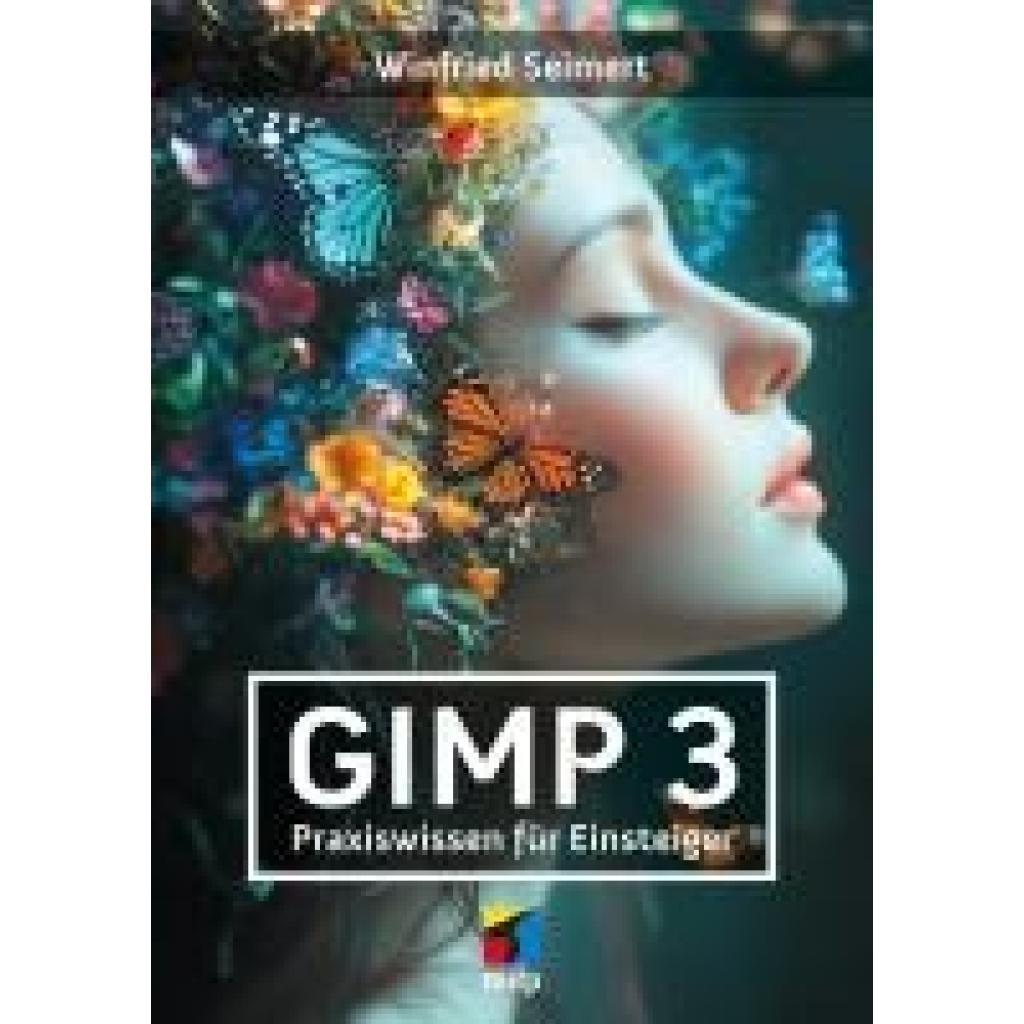
Seimert, Winfried: GIMP 3GIMP 3 , Bildbearbeitung Schritt für Schritt erklärt Vom ersten Einsatz der verschiedenen Werkzeuge und Ebenen bis hin zu fachmännischer Fotoretusche Praxisnah mit vielen nachvollziehbaren Beispielen Viele Beispiele und kleine Projekte mit GIMP GIMP ist kostenlos, frei verfügbar und steht mit der neuen Version 3.0 den professionellen und oft teuren Software-Produkten in nichts nach. In diesem Buch zeigt Ihnen Winfried Seimert ausführlich, wie Sie GIMP anwenden und eigene Fotos bearbeiten können. Dabei geht er Schritt für Schritt vor und erklärt alles anhand leicht nachvollziehbarer Beispiele und kleiner Projekte. Ganz einfach Fotos bearbeiten und retuschieren Nachdem Sie die Benutzeroberfläche kennengelernt haben, erfahren Sie, wie Sie Fotos aus Ihrer Kamera, Ihrem Smartphone oder von der Festplatte mit ein paar schnellen Klicks optimieren können. Sie lernen sowohl, wie Sie Ihre Bilder freistellen, um nur bestimmte Bereiche zu bearbeiten, als auch, wie Sie die hilfreichen Ebenen sinnvoll nutzen. Ohne Mühe werden Sie Gradationskurven lesen, den Weißabgleich durchführen und die Belichtung sowie den Kontrast Ihrer Fotos verbessern. Außerdem demonstriert der Autor, wie Sie z.B. trübe Himmel aufhübschen, rote Augen und unerwünschte Bildteile wie Hautunreinheiten entfernen oder sogar mithilfe der verschiedenen Filter beeindruckende Kunstwerke erstellen. Lassen Sie Ihrer Kreativität freien Lauf, wenden Sie das Erlernte sofort an Ihren eigenen Fotos an und erzielen Sie tolle Bild-Ergebnisse! Aus dem Inhalt: Basiswissen GIMP Arbeiten mit Bilddateien Grundlegende Bildbearbeitung Separieren und Freistellen Einsatz von Ebenen Bilder im rechten Licht Fotos retuschieren Werkzeug- und Trickkiste GIMP erweitern , Servopumpen > Sportfederung , Erscheinungsjahr: 20250630, Titel der Reihe: mitp Anwendungen##, Autoren: Seimert, Winfried, Seitenzahl/Blattzahl: 328, Keyword: Foto; bildbearbeitung; bildretusche; buch; gimp; gimp 3; gimp buch; mac; mitp; photoshop; retusche; windows, Fachschema: Bildbearbeitung~Bildverarbeitung~Grafik (EDV) / Bildverarbeitung~Datenverarbeitung / Anwendungen / Betrieb, Verwaltung, Fachkategorie: Fotografie~Unternehmensanwendungen, Warengruppe: HC/Anwendungs-Software, UNSPSC: 49019900, Warenverzeichnis für die Außenhandelsstatistik: 49019900, Länge: 210, Breite: 148, Höhe: 16, Gewicht: 399, Produktform: Klappenbroschur,24,99 €*Versand: 0,00 €Sichere Weiterleitung zum Anbieter
-
Wie kann ich mit GIMP Bilder im PSD-Format öffnen?
Um Bilder im PSD-Format mit GIMP zu öffnen, musst du das Plugin "psdload" installieren. Dieses Plugin ermöglicht es GIMP, PSD-Dateien zu lesen. Nach der Installation kannst du einfach auf "Datei" klicken und dann "Öffnen" auswählen, um eine PSD-Datei in GIMP zu öffnen. **
-
Kann man mit GIMP nur eine Farbe malen?
Nein, mit GIMP kann man nicht nur eine Farbe malen. GIMP ist ein umfangreiches Bildbearbeitungsprogramm, das eine Vielzahl von Werkzeugen und Funktionen bietet, um Bilder zu erstellen und zu bearbeiten. Man kann verschiedene Farben auswählen und mit verschiedenen Pinseln und Malwerkzeugen arbeiten, um komplexe Bilder zu erstellen. **
-
Wie fülle ich in GIMP einen Pfad mit Farbe?
Um einen Pfad in GIMP mit Farbe zu füllen, musst du zuerst den Pfadwerkzeug auswählen und den gewünschten Pfad erstellen. Dann klicke mit der rechten Maustaste auf den Pfad und wähle "Pfad auswählen". Anschließend kannst du die Farbe auswählen, mit der du den Pfad füllen möchtest, und die Option "Pfad füllen" im Menü "Bearbeiten" auswählen. **
-
Wie ändere ich bei GIMP die Farbe einer Ebene?
Um die Farbe einer Ebene in GIMP zu ändern, kannst du den Farbwerkzeugen wie dem Farbwähler oder dem Farbverlaufswerkzeug verwenden. Wähle die gewünschte Ebene aus und klicke auf das Werkzeug, mit dem du die Farbe ändern möchtest. Dann kannst du entweder eine neue Farbe auswählen oder den Farbverlauf anpassen, um die Farbe der Ebene zu ändern. **
* Alle Preise verstehen sich inklusive der gesetzlichen Mehrwertsteuer und ggf. zuzüglich Versandkosten. Die Angebotsinformationen basieren auf den Angaben des jeweiligen Shops und werden über automatisierte Prozesse aktualisiert. Eine Aktualisierung in Echtzeit findet nicht statt, so dass es im Einzelfall zu Abweichungen kommen kann. ** Hinweis: Teile dieses Inhalts wurden von KI erstellt.